Nintendo Switchを1台では満足できず、2台3台と購入する方もいらっしゃるかと思います。
自分自身で複数台使い分けたり、ご家族1人1台ずつ使ったりと状況は様々ですが、今まで購入してきたダウンロードソフトを複数台で利用しようとして困っていませんか?
本記事では、バーチャルゲームカードの利用方法について解説していますので、しっかり目を通して複数台でゲームをお楽しみください。

どの本体が「バーチャルゲームカードが利用できる本体」になっているか確認する方法
ニンテンドーアカウントは、複数の本体に連携することが可能となっています。
そのため、どの本体がダウンロードソフトで遊べて、どの本体が遊べないのかを把握する必要があります。
確認方法は主に2通り。
1)本体から確認する
・HOMEメニュー>バーチャルゲームカード>ユーザー選択>好きなタイトルを選択
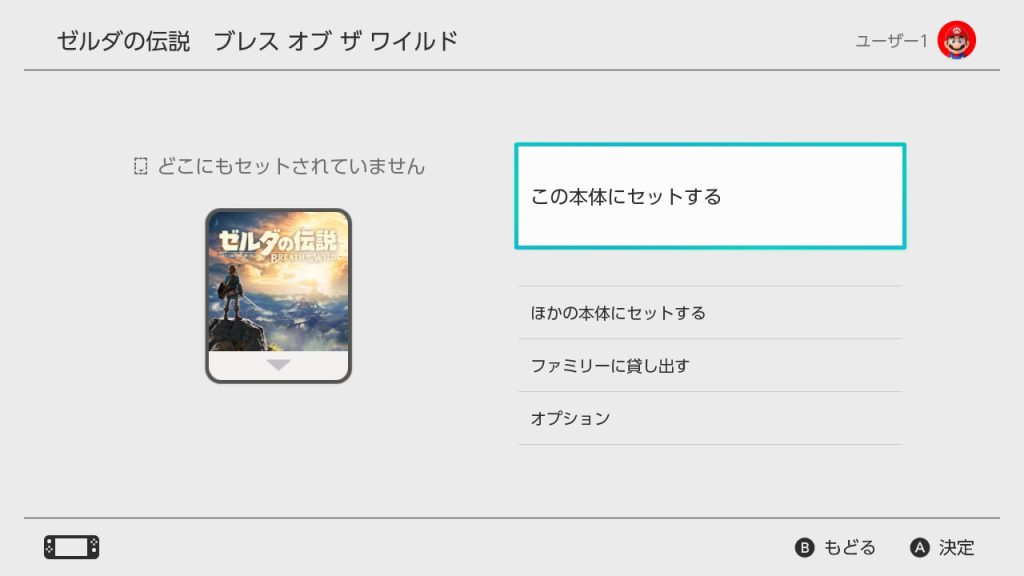
上記画像の画面が開けたら、画面左側をご確認ください。
表示される情報は以下の通りです。
- どこにもセットされていません
- この本体にセットされています
- ほかの本体にセットされています
「この本体にセットされています」と表示があれば、既にお手元の本体が「バーチャルゲームカードが利用できる本体」として登録されています。
「どこにもセットされていません」の場合は、「この本体にセットする」を選んでください。まだどの本体も登録していない場合はそのまま「バーチャルゲームカードが利用できる本体」として登録されます。
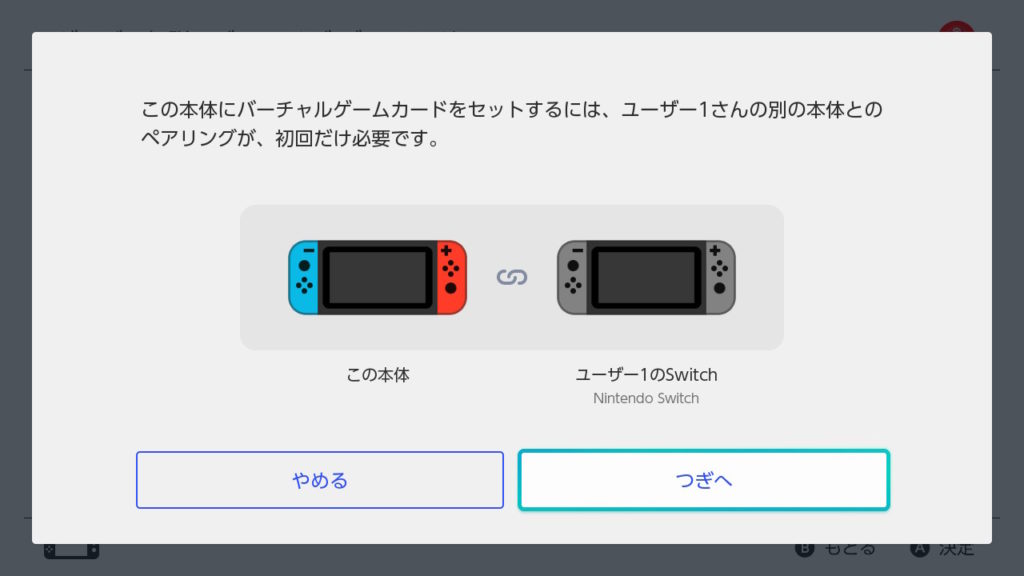
登録されずに以下の画面が表示される、または「ほかの本体にセットされています」と表示されている場合は、すでに他の本体が「バーチャルゲームカードが利用できる本体」として登録されています。
2)任天堂HPから確認する
・ログイン>ゲーム機本体>ゲーム機を選択
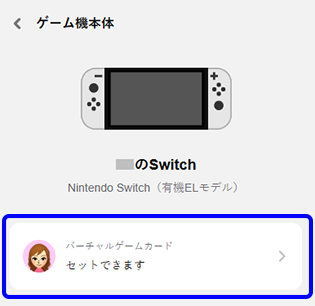
上記画像の画面が表示されたら、青枠で囲っている部分をご確認ください。
表示される情報は以下の通りです。
- セットできます
- 未登録
「セットできます」と表示された場合は、すでに「バーチャルゲームカードが利用できる本体」として登録されています。
「未登録」と表示された場合は、まだ「バーチャルゲームカードが利用できる本体」として登録されていません。
ゲーム機を選択する際に複数台表示がある場合は、上記画像の青枠より下に記載されている『シリアルナンバー』をご確認いただき、本体に記載されている『シリアルナンバー』と見比べて、該当の本体を特定してください。
なお、Joy-Conの色も認識しているので、本体ごとにJoy-Conの色が違う場合は、その部分で見分けることが可能です。
2台目を登録したい場合
まだ1台しか「バーチャルゲームカードが利用できる本体」を登録していない場合は、以下の手順で2台目を登録できます。
初回のみペアリングのためローカル通信が必要ですが、次回以降はインターネットに接続できていればローカル通信は不要です。
※青文字:2台目本体、赤文字:1台目本体での操作
- HOMEメニュー>バーチャルゲームカード>ユーザー選択>セットしたいタイトル選択>この本体にセットする
- 「この本体にバーチャルゲームカードをセットするには、別の本体とのペアリングが、初回だけ必要です。」と表示されたら、「つぎへ」を選択
- 「ペアリングの準備をします」と表示されたら、1台目の本体を近くに用意し、「近くに持ってきた」を選択
- 「もう1台の本体で、次の操作をしてください。」と画面に表示されたら、画面はそのままにする
- HOMEメニュー>バーチャルゲームカード>ユーザー選択>ペアリングをはじめる
- 「ペアリングが完了しました。」と表示されたら「HOMEメニューへ」を選択
- 「ペアリングが完了しました。」と表示されたら「OK」を選択
3台目を登録したい場合
「バーチャルゲームカードが利用できる本体」として登録できるのは、1つのニンテンドーアカウントに対して2台までです。
そのため、すでに上記手順で2台をペアリング登録している場合、3台目を登録するには、1台目または2台目とペアリングを入れ替える必要があります。
※緑文字:3台目本体、黒文字:ペアリングしたい(1台目または2台目)本体での操作
- HOMEメニュー>バーチャルゲームカード>ユーザー選択>セットしたいタイトル選択>この本体にセットする
- 「この本体にバーチャルゲームカードをセットするには、別の本体とのペアリングが、初回だけ必要です。」と表示されたら、「つぎへ」を選択
- 「すでにペアリングをしている本体が見つかりました」と表示されたら、「つぎへ」を選択
- 「登録を解除する本体を選んでください」と表示されたら、解除したい本体を確認して「解除する」を選択
- ポップアップ表示が出たら「解除する」→「OK」の順で選択
- 「ペアリングの準備をします」と表示されたら、ペアリングしたい本体を近くに用意し、「近くに持ってきた」を選択
- 「もう1台の本体で、次の操作をしてください。」と画面に表示されたら、画面はそのままにする
- HOMEメニュー>バーチャルゲームカード>ユーザー選択>ペアリングをはじめる
- 「ペアリングが完了しました。」と表示されたら「HOMEメニューへ」を選択
- 「ペアリングが完了しました。」と表示されたら「OK」を選択
バーチャルゲームカードを別の本体にセットする方法
ペアリングが済んだあとは、2台の本体がインターネットに接続されていれば、本体または任天堂HPからバーチャルゲームカードのセットが可能です。
1)本体からセットする
セットしたい本体から、以下の操作をおこないます。
なお、ユーザー選択後に「Xボタン」を押すことで、複数のバーチャルゲームカードをまとめてセットすることも可能です。
・HOMEメニュー>バーチャルゲームカード>ユーザー選択>セットしたいタイトル選択>この本体にセットする
2)任天堂HPからセットする
任天堂HPにログイン後、以下の操作をおこないます。
なお、バーチャルゲームカード選択後、画面右上の「☑選択」を押すことで、複数のバーチャルゲームカードをまとめてセットすることも可能です。
・バーチャルゲームカード>セットしたいタイトル選択>本体にセットするorほかの本体にセットする