「ニンテンドーアカウントを作った当初に、セキュリティが心配で二段階認証を設定する」なんてこともあると思います。
今どきメールアドレス+パスワードの組み合わせだけだと不安ですから、セキュリティ強化をするのは当然ですよね。
しかしながら、そのセキュリティ強化をしたせいで自分自身もログインできずに途方に暮れる可能性もあります。
本記事では、ログインできないときの対処方法を記載しておりますので、ご自身の状況に当てはめながら対応してくださるとうれしいです。
二段階認証を設定した覚えがない方へ
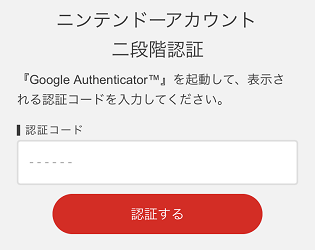
ニンテンドーアカウントにログインしようとしたときに、上記画像のように「認証コード」が求められた場合は、そのアカウントで二段階認証を設定しているということになります。
二段階認証は、そのアカウントにログインしてから設定する必要があるため、不正ログインをされた場合を除くと、必ず利用者本人が設定しています。
ただし、不正ログインされた場合は登録メールアドレス自体変更されるケースがほとんどだと思いますので、そもそも上記画像の画面が表示されることなく、「メールアドレス / ログインIDまたはパスワードが違います。」と出るかと思います。
二段階認証ができないときの状況別対処方法
二段階認証は、それを設定したスマートフォンでないと「認証コード」を確認することができません。
もし機種変更したり、スマートフォンアプリ「Google Authenticator」をアンインストールしている場合は、以下の2点について確認してください。
- 機種変更前のスマートフォンが手元にあるか
- 「バックアップコード(8けたの数字)」の控え(スクリーンショット等)が残っているか
機種変更前のスマートフォンがある場合
古いスマートフォンで二段階認証を設定していた場合は、そのスマートフォンで「Google Authenticator」を起動してください。
まだ「Google Authenticator」が使えたなら、アプリ内に表示される「認証コード」を入力してログインをお試しください。
※「認証コード」は一定時間経過で自動的に変わる、ワンタイムパスワードです。任天堂HPで「認証コード」が求められる画面を出した状態で「Google Authenticator」を起動したほうがスムーズです。
機種変更前のスマートフォンはないが、「バックアップコード」の控えがあった場合
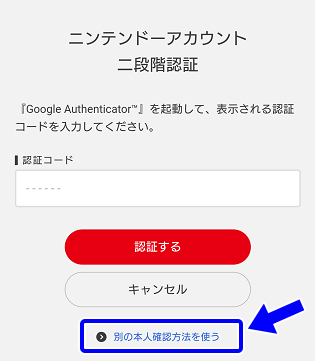
「認証コード」の入力画面の下のほうに「別の本人確認方法を使う」という項目がありますので、そちらを選んだ次の画面で「バックアップコード」を入力してください。
その「バックアップコード」が既に使ったことのあるもの、または入力に誤りがあった場合は、あらためて入力し直してください(バックアップコードは全部で10個あります)。
※バックアップコードを全部使い切ってしまっている場合は、下記の「機種変更前のスマートフォンも「バックアップコード」もない場合」にお進みください。
機種変更前のスマートフォンも「バックアップコード」もない場合
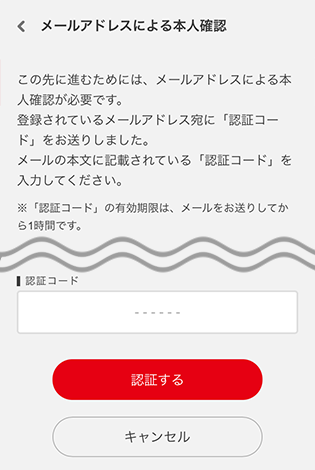
以下の手順で、メールアドレスによる本人確認をお試しください。
- 「認証コード」の入力画面下にある「別の本人確認方法を使う」を選択
- 「バックアップコード」の入力画面下にある「別の本人確認方法を使う」を選択
- 登録メールアドレス宛に届いた「認証コード(5けたの数字)」を入力
- 「認証する」を選択
※手順3について補足
- メールが届かない場合
- 先にメールアドレスの変更が必要です。メールアドレスを変更したあと、あらためて上記手順をお試しください。
- 「二段階認証できません」と表示され、メールアドレスによる本人確認に進まない場合
- 自力で解除することができません。任天堂サポートにご相談ください。
二段階認証を突破してログインができたあとの設定について
現在使用中のスマートフォンだと二段階認証ができないままなので、いったん二段階認証を解除する必要があります。
以下の手順で解除をおこなったあと、必要に応じて現在使用中のスマートフォンで二段階認証を再設定してください。
- ログイン後、「アカウント設定」>「ログインとセキュリティ」>「二段階認証」>「設定を解除する」を選択
- あらためてニンテンドーアカウントのパスワードを入力
- パスワードの入力画面が表示されない場合もあります。
- 「解除する」>「OK」を選択
再設定したい場合は、下記の記事内に手順を記載していますので、併せてご確認ください。