以前の記事で「ゲームチャット」を利用するための事前準備について学んでいただけたかと思います。
では、次は実際に利用する方法について学んでいきましょう!
筆者はゲームチャット相手が居ませんので本当に学ぶだけになるのが悲しいですが、きっと皆さんはお相手とワイワイ遊ぶはずなので、頑張って解説します。
目次
事前準備
- ゲームチャットができるフレンドを用意
- 本体のシステムバージョンを20.1.1以上に更新
- ニンテンドーアカウントにSMS認証可能な電話番号を登録
- Nintendo Switch Onlineに加入(2026年3月31日まで無料で体験可能)
- 利用者が16歳未満またはみまもり対象の場合は、本体の「みまもり設定」とアプリ「Nintendo みまもり Switch」との連携
あわせて読みたい

【Switch2】ゲームチャットの利用条件・事前準備まとめ
誰かと会話しながらゲームをするって楽しいですよね。 一昔前は、誰かの家に集まってワイワイ騒ぎながら遊ぶことが多かったですが、インターネットが普及した昨今で…
ゲームチャットの初回設定方法
1)通常のニンテンドーアカウントの場合
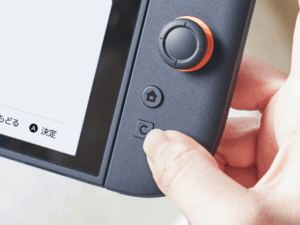
- Joy-Con 2(R)上部の Cボタン を押すか、HOMEメニューの「ゲームチャット」を選択
- ゲームチャットを利用するユーザーを選択
- 「ゲームチャットにようこそ!」と表示されたら「はじめる」→「つぎへ」を選択
- 注意事項を確認後、画面上のチェックボックスにチェックを入れ、「つぎへ」を選択
- ニンテンドーアカウントに登録の電話番号でSMS認証を行う
- 「チャットを許可するフレンド」の設定後、「つぎへ」→「つぎへ」→「OK」を選択
- 設定完了
2)16歳未満またはみまもり対象のニンテンドーアカウントの場合
■Nintendo Switch 2 本体
- Joy-Con 2(R)上部の Cボタン を押すか、HOMEメニューの「ゲームチャット」を選択
- ゲームチャットを利用するユーザーを選択
- 「ゲームチャットにようこそ!」と表示されたら「はじめる」→「つぎへ」を選択
- 注意事項を確認後、画面上のチェックボックスにチェックを入れ、「つぎへ」を選択
- 「スマートフォンアプリ『Nintendo みまもり Switch』でお子さまのみまもり設定をしてください。」と表示されたら、本体の画面はそのままにしてアプリを起動
■スマートフォンアプリ『Nintendo みまもり Switch』
- 「みまもり設定」→「ゲームチャット」→「つぎへ」を選択
- お子様のユーザーを選んで「決定」→「設定へ」を選択
- 「ニンテンドーアカウントの設定」と表示された場合:3へ
- 「お子さまをみまもるために、保護者の本人認証をします」と表示された場合:4へ
- ニンテンドーアカウント内のファミリーグループの設定が正しくないため、別途設定が必要(※後述参照)
- 「登録/本人認証する」を選択し、SMS認証する
- 「つぎへ」→「同意する」を選択し、「ゲームチャット」の画面にお子様のユーザーが表示されたら設定完了
■Nintendo Switch 2 本体
- 「できた方は、つぎへ」→「つぎへ」→「許可してほしいフレンドをえらぶ」を選択
- チャットしたいフレンドを選んで「つぎへ」→「リクエストを送る」を選択
- 『Nintendo みまもり Switch』にリクエストが届くため許可する
- 「できた方は、つぎへ」→「わかりました」→「OK」を選択
- 設定完了
※ファミリーグループの設定
下記のいずれかの状態のため、任天堂HPからニンテンドーアカウントにログインし、ファミリーグループの状態をご確認ください。
- 『Nintendo みまもり Switch』アプリにログイン中の保護者の方のニンテンドーアカウントとゲームチャットの設定をしようとしたお子様のニンテンドーアカウントが、同じファミリーグループのメンバーとして設定されていない。
- お子様のアカウントが、ファミリーグループのみまもり対象として設定されていない。
- 保護者の方のニンテンドーアカウントが、ファミリーグループの保護者として設定されていない。
ゲームチャット中にできること
- ボイスチャット:内蔵マイクまたはヘッドセット利用可
- ゲーム画面・カメラ映像共有:プレイ画面やカメラ映像をリアルタイムに共有可能
- ビデオチャット:USB-Cカメラを接続すれば顔を映して会話可能
- おすそわけ通信:おすそわけ通信に対応しているソフトを、同じチャットに参加しているメンバーとプレイ可能
- メニュー:各種設定やチャットからの退室
よくあるトラブル&対処
1)お子様が、保護者のアカウントで遊んでいる
保護者のアカウントに対して、『Nintendo みまもり Switch』で制限をかけることはできません。
あらためてお子様専用のアカウントを作成・連携させてから『Nintendo みまもり Switch』で制限をかけましょう。
※本人以外がアカウントを利用することは利用規約違反です。
あわせて読みたい
【任天堂】ニンテンドーアカウント作成・利用時の注意点【利用規約】
ゲームをするだけならニンテンドーアカウントがなくても遊べますが、ダウンロードソフトを購入したり、オンラインで遊びたい場合はアカウントの作成が必要です。 任…
2)SMS認証できない
アカウントに登録されている電話番号が、お手元のスマートフォンの番号ではない可能性があります。
任天堂HPにログインし、登録電話番号を確認しましょう。
3)チャット相手に自分の声が届かない
チャット中にCボタンを押して表示されるメニューから「設定(歯車のアイコン)」→「オーディオ」と進み「オーディオの詳細設定」で設定内容を確認してください。
また、Bluetoothヘッドセットを使用している場合、Bluetoothマイク入力には対応していないため、有線接続ができるヘッドセットをご利用ください。
4)チャット中、相手の声が聞こえない
下の内容をご確認ください。
- テレビや本体の音量が0になっていないか
- オーディオ出力の出力先は正しいか
- チャット中にCボタンを押して表示されるメニューから「設定(歯車のアイコン)」→「オーディオ」→「オーディオの詳細設定」を選び、オーディオ出力の詳細設定を確認してください。
- ヘッドホンなどをご使用の場合、接続端子は正しく差さっているか
- ヘッドホンなどが壊れていないか