バーチャルゲームカードってなに?
バーチャルゲームカードとは、2025/04/30に更新された本体システムバージョン20.0.0から導入された仕様のひとつです。
今までは単純にダウンロードソフトと呼ばれていましたが、購入したニンテンドーアカウントに権利が紐付いているため、購入者以外がダウンロードソフトや追加コンテンツを遊ぶには若干不便な部分がありました。
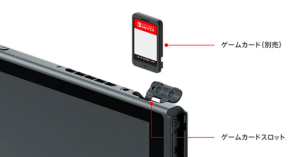
それを解消するべく、パッケージ版ソフト(物理的に使用するゲームカードのこと)と似たような管理ができるようになりました。
仕様が変わったことで1本のダウンロードソフトや追加コンテンツを2台のSwitchで同時起動できなくなりましたので、今まで同時起動を活用していたユーザーからすると不満の声が上がっていることでしょう。(2025/05/06時点)
その代わり、購入アカウントを間違えたり、お子様が遊ぶために保護者のニンテンドーアカウントでまとめて購入をしているユーザーからすると、今まで同時起動できなかったものが解消されているため大きなメリットができました。
バーチャルゲームカードの購入方法
購入は今まで通り、マイニンテンドーストア(スマホ・PC等)やニンテンドーeショップ(Switch本体)から操作を行います。
決済方法は以下の通り。
1)コンビニや家電量販店、オンラインショップ等で販売されているニンテンドープリペイドカードを購入し、残高追加後、残高の範囲内で購入
2)コンビニや家電量販店、オンラインショップ等で販売されているダウンロードカードを購入し、HPやeショップから引換
3)クレジットカードやPayPalからの引き落とし
| カード(番号)の種類 | |
|---|---|
| ニンテンドープリペイドカード | ニンテンドーeショップの残高を追加するためのカード(番号)です。 入力すると残高が登録され、ニンテンドーeショップでのお買い物に使えます。 |
| ダウンロードカード | ソフトや追加コンテンツをダウンロードするためのカード(番号)です。 入力すると、ソフトや追加コンテンツのダウンロードが始まります。 |
| Nintendo Switch Online利用券カード | Nintendo Switch Online利用券を引き換えるためのカード(番号)です。 入力すると、Nintendo Switch Onlineに加入(もしくは期間を追加)できます。 |
バーチャルゲームカードの使い方
1)HOMEメニューから「バーチャルゲームカード」を選択

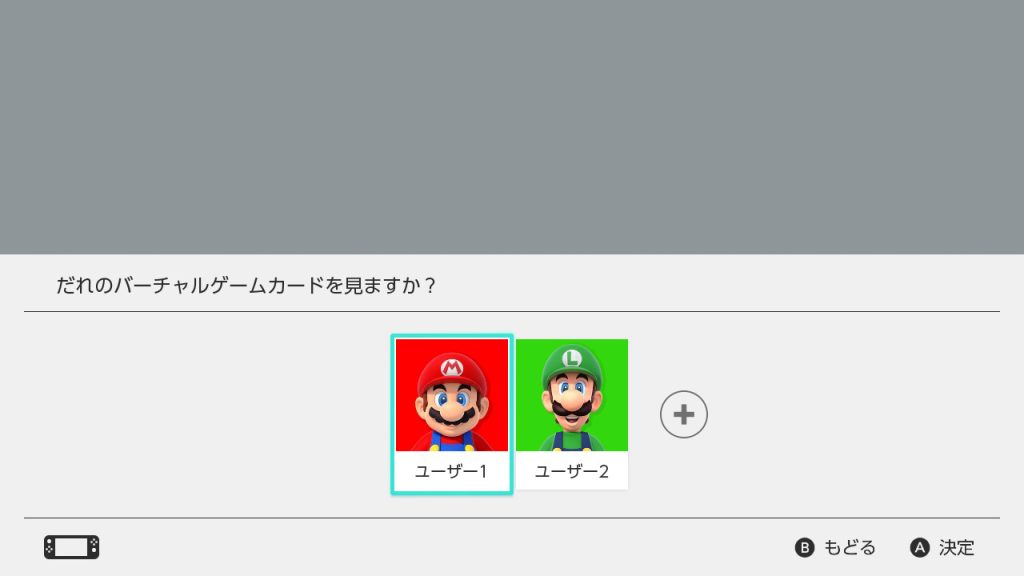
2)バーチャルゲームカードを見たいユーザーを選択
3)操作したいバーチャルゲームカードを選択

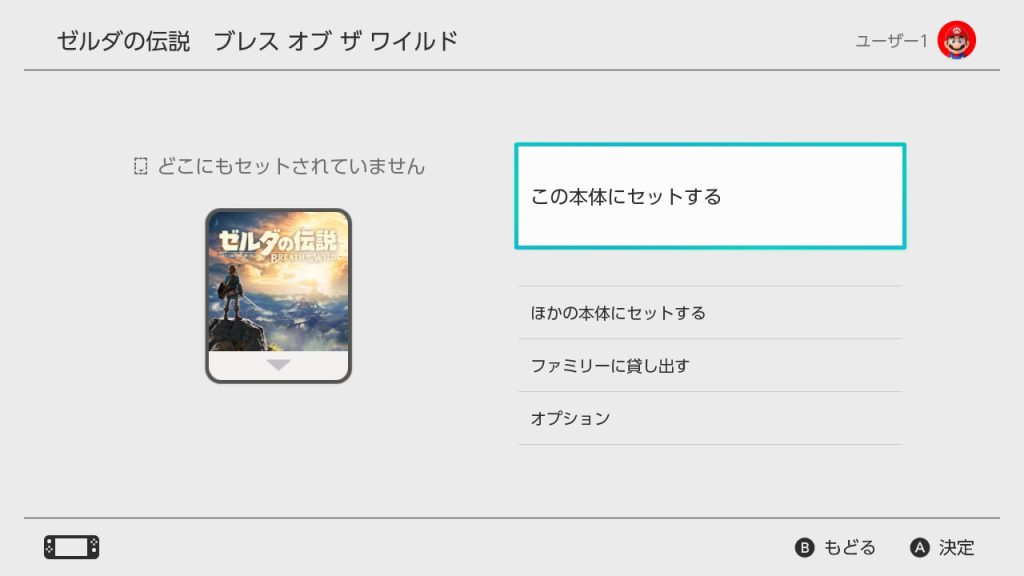
4)行いたい手段を選択
| バーチャルゲームカードの使用方法 | |
|---|---|
| この本体にセットする | 操作を行っているSwitch本体に、選んだバーチャルゲームカードをセットします。 セットが終わると「どこにもセットされていません」が「この本体にセットされています」に表示が変わります。 バーチャルゲームカードを利用するためには、必ず本体にセットが必要です。 また、基本的に本体システムバージョン更新前に「いつもあそぶ本体」として登録されている本体へ自動的に「バーチャルゲームカードを利用できる本体」として設定されます。(※1) |
| ほかの本体にセットする | 2台目のSwitch本体に、選んだバーチャルゲームカードをセットします。 セットが終わると「どこにもセットされていません」が「ほかの本体にセットされています」に表示が変わります。 ほかの本体にセットするためには、あらかじめ本体同士のペアリング登録が必要です。(※2) |
| ファミリーに貸し出す | 同じファミリーグループメンバーに、選んだバーチャルゲームカードを最大14日間貸し出します。 毎回貸し出す際は、本体同士のローカル通信+インターネット通信が必要です。(※3) |
※1 「いつもあそぶ本体」ではないほうの本体を先にシステムバージョン20.0.0へ更新した場合、その本体にバーチャルゲームカードをまとめてセットすることが可能です。(詳しくはこちらを参照)
※2 ペアリング登録を行うには、本体同士をローカル通信する必要があります。また、ペアリング登録できる本体は最大2台までのため、3台目を登録する場合は、1台目または2台目とペアリングを入れ替える必要があります。(詳しくはこちらを参照)
※3 最大3アカウントへ1本ずつ貸し出し可能です。貸し出したソフトは、対象のアカウントが連携された本体であればどのユーザーでも遊べますが、その本体に別のファミリーグループのアカウントが連携されている場合は貸し出しできません。(詳しくはこちらを参照)
バーチャルゲームカードでできないこと
1)1つのバーチャルゲームカードを同時に複数の本体にセットできない
1つのバーチャルゲームカード(ダウンロードソフト/追加コンテンツ)は、 同時に1台の本体にしかセットできません。
たとえペアリング登録をしていたとしても、どちらか片方の本体にしかセットできないため、同じタイトルのゲームを2台の本体で同時起動することができません。
同じタイトルのゲームを複数本体で遊ぶためには、別のニンテンドーアカウントでもう1本ダウンロードソフトを購入する必要があります。
2)貸し出し中のバーチャルゲームカードは遊ぶことができない
貸し出したバーチャルゲームカードは、返してもらうまではセットすることができず、遊ぶこともできません。
遊びたい場合は、14日間の貸し出し期間が過ぎるのを待つか、貸し出し相手から返却操作をしてもらうか、貸し出した側が返してもらう操作をする必要があります。
また、貸し出しているのはあくまでも「そのタイトルで遊べる権利」のため、返却後もゲームデータやセーブデータは貸し出し先本体に残ります。そのため、また同じタイトルを貸し出せばゲームデータの再ダウンロードは不要ですし、以前のセーブデータの続きから遊べます。
3)ファミリーグループのメンバー以外には貸し出せない
バーチャルゲームカードは、ダウンロードソフト/追加コンテンツを購入したニンテンドーアカウントのファミリーグループのメンバーにのみ貸し出すことができます。
貸し出したメンバーのニンテンドーアカウントが連携されている本体に、別のファミリーグループのニンテンドーアカウントが連携されている場合は貸し出すことができません。
4)一部のバーチャルゲームカードになっていないソフトは貸し出せない
Nintendo Switch Online加入者限定のソフト(『ファミリーコンピュータ Nintendo Classics』など)や、Nintendo Switch Online + 追加パック利用者だけが利用できる追加コンテンツ(『マリオカート8 デラックス コース追加パス』など)、一部の無料ダウンロードソフト(ガーディアンテイルズなど)はバーチャルゲームカードではないので貸し出すことができません。
5)借りたバーチャルゲームカードは、又貸しできない
借りたバーチャルゲームカードをほかの人に貸し出すことはできません。
バーチャルゲームカードによって改善されたこと
バーチャルゲームカードに仕様変更されたことで利便性が上がった方も、逆に不便になった方もいらっしゃるかと思います。
本体システムバージョンを更新しなければ今までの仕様のまま遊べますが、本体を更新しないことで利用できないものが増えていくため、いずれは更新しなければならないことを前提に考えましょう。
1)購入アカウント間違いの救済
本当はお子様のアカウントで購入するはずが、保護者のアカウントで購入してしまった等の場合、今までは保護者のアカウントをSwitch本体に連携し、保護者のアカウントのいつもあそぶ本体を設定することでお子様も遊べるようにできました。
その代わり、いつもあそぶ本体ではないほうの本体はダウンロードソフトの起動時にインターネット環境が必要なため、別途保護者のSwitch本体があった場合は遊ぶために不便が生じていました。
今回の仕様変更により、お子様に遊ばせたいソフトをバーチャルゲームカードとしてセットしたり、ファミリー貸し出しを使うことで、保護者のSwitch本体に影響なく利用できるようになりました。
2)複数お子様が居て、すべて保護者のアカウントで購入していた方への救済
クレジットカードで決済したり、お子様のアカウントに残高を残しておきたくない保護者は、ご自身のアカウントでダウンロードソフトを購入していたかと思います。
お子様が2名以上居る場合、保護者のアカウントで購入したダウンロードソフトは、例え別のタイトルだとしてもお子様2名が同時に起動することができませんでした。そういった場合、別のアカウントで購入し直すか、利用規約違反と知りつつも片方のお子様は保護者のアカウントで遊ばせるしかありませんでした。
今回の仕様変更により、お子様に遊ばせたいソフトをバーチャルゲームカードとしてセットしたり、ファミリー貸し出しを使うことで、2台以上の本体で別タイトルを同時起動して利用できるようになりました。
オンラインライセンスってなに?
オンラインライセンスを利用することで、バーチャルゲームカードをセットしなくても、インターネットに接続した本体であれば自分で購入したダウンロードソフトを遊ぶことができるようになります。
ただし、オンラインライセンスを使って遊べるのは、ダウンロードソフト/追加コンテンツを購入したニンテンドーアカウント(ユーザー)のみです。他のユーザーは遊ぶことができません。
たとえば、本体を3台以上お持ちの場合は、オンラインライセンスを使うと「バーチャルゲームカードが利用できる本体」以外の本体でもソフトを遊ぶことができます。
その代わり、バーチャルゲームカードを利用するためにはインターネット環境が必要になりますし、一定時間インターネットに接続できない環境が続くと、自動的にゲームが中断されてしまいます。
また、オンラインライセンスを利用したとしても、同じタイトルを2台以上の本体で同時起動することはできませんのでご注意ください。
オンラインライセンスのメリット・デメリット
オンラインライセンスは初めはOFFになっています。
この機能は仕様が複雑なため、十分に理解していないまま設定すると、逆に今まで遊べていたものが遊べなくなったりする可能性があるため、よほどのことがない限りおすすめできません。
まず大前提として、下記1~3の条件に当てはまる方がオンラインライセンスを利用する対象となります。
1)Switch本体を2台以上保有している(※1)
2)2台以上の本体に、同じニンテンドーアカウントを連携している
3)同じタイトルを複数台で遊ぶ予定がある(※2)
※1 例1:自宅で遊ぶ用と外に持ち出す用に分けている
例2:TVモードで遊ぶ用と、ベッドで寝転んで携帯モードで遊ぶ用に分けている
例3:東京と大阪など、住む拠点が複数あり、拠点によって本体を使い分けている
※2 例1:Nintendo Switch Onlineのセーブデータお預かり機能を利用してセーブデータを共有している
例2:敢えて進行状況が異なるセーブデータとして管理している
そのため、本体を1台しか持っていない方には関係のない仕様です。
また、購入したダウンロードソフト/追加コンテンツを、他の家族や友達のユーザーでも遊ぶ予定がある方には注意が必要です。
さらに、同じタイトルの追加コンテンツを、別のニンテンドーアカウント同士で分けて購入している場合も気を付けなければいけません。
| メリット | デメリット |
|---|---|
| バーチャルゲームカードをセットせず利用できる 複数台で遊んでいる場合に便利 | 遊ぶためにはインターネット環境が必要 同じタイトルを複数台で同時起動はできない 仕様を十分に理解していないと不便 |
オンラインライセンスでエラーが発生する条件
オンラインライセンスを設定したとしても、バーチャルゲームカードをセットできることには変わりはありません。
通常であれば1つのバーチャルゲームカードをセットできる本体は1台だけなので、2台目で同じダウンロードソフトを遊ぶことはできません。そのため、オンラインライセンスを設定することで2台目以降も同じダウンロードソフトが遊べるようになります。
ただし、1つのダウンロードソフト/追加コンテンツを同時起動することはできないため、以下のような場合にはエラーが発生します。
1)オンラインライセンスを使って遊ぶソフトと、バーチャルゲームカードとして遊ぶソフトが同じ場合
2)しばらくインターネットに接続されていない時間が続いた場合
3)1つのタイトルに付随する複数の追加コンテンツを、別のニンテンドーアカウント同士で保有している場合
特にややこしいのは上記3の場合です。
たとえば、大乱闘スマッシュブラザーズSPECIALのダウンロードソフト/追加コンテンツを以下の状況で保有しているとします。
・ニンテンドーアカウントA:ゲーム本編、ファイターパスVol.1(本体Bにセット)
・ニンテンドーアカウントB:ゲーム本編、ファイターパスVol.2(本体Aにセット)
上記の状態でニンテンドーアカウントA,BのオンラインライセンスをONにして、本体AのニンテンドーアカウントAで大乱闘スマッシュブラザーズSPECIALを起動します。
そうすると、ファイターパスVol.1はオンラインライセンスとして、Vol.2はバーチャルゲームカードとして利用できるため、本体AでVol.1,2の両方を起動することができます。
また、本体BのニンテンドーアカウントBで同タイトルを起動した場合は、Vol.1はバーチャルゲームカード、Vol.2はオンラインライセンスとして、本体BでVol.1,2の両方を起動することができます。
オンラインライセンスを利用せずにVol.1,2を両方利用したい場合は、本体A,Bのどちらかにセットする必要があるため、セットしていない本体ではファイターパスが利用できません。
ここまで聞くと便利に感じるかと思いますが、上記の状態だと、大乱闘スマッシュブラザーズSPECIAL本編を2本保有しているのに同時起動することができません。
なぜかというと、追加コンテンツのファイターパスVol.1とVol.2を1本ずつしか保有していないからです。
追加コンテンツも同時起動できない仕様のため上記判定となり、結果エラーコード「2819-0003」と表示されます。
最後に
あくまでもこの記事の解説は本体システムバージョン20.0.0と20.0.1での仕様となります。
ユーザーからの反発が大きければ、今後のアップデートでまた同時起動できるようになる可能性も考えられます。
ただし、そもそも1本のダウンロードソフトを2台で使用するのを許されていたこと自体が特殊だったと考えれば、今後の改善は難しいと言わざるを得ません。
ソフトの売り上げが増えれば次回作が出る可能性も高くなりますし、今後はちゃんと人数分ソフトを揃えて遊びましょう。