Nintendo Switch/Nintendo Switch 2 は携帯機だけでなく、据え置き機としての要素もあり、テレビに映して楽しんでいる方も多いと思います。
どうしても携帯機としての機能を生かすためには重量を抑えなければならないため、そのぶんスペックがゲーム機と比べて低いですが、それでもやっぱり優秀なゲーム機と感じますよね。
本記事では、これから初めてテレビに映して遊ぶ方や、今までテレビに映せていた方向けの解決方法についてまとめていますので、ぜひ参考にしていただけましたら幸いです。
TVモードにする前提条件
■必要なもの(Nintendo Switch/Nintendo Switch 有機ELモデル)
- Nintendo Switch/Nintendo Switch 有機ELモデル本体
- Nintendo Switch ドック
- Nintendo Switch ACアダプター
- ハイスピードHDMIケーブル
- HDMI入力端子のあるテレビモニター
■必要なもの(Nintendo Switch 2)
- Nintendo Switch 2
- Nintendo Switch 2 ドック
- Nintendo Switch 2 ACアダプター + USB-C充電ケーブル
- ウルトラ ハイスピードHDMIケーブル
- HDMI入力端子のあるテレビモニター
テレビモニター以外は本体付属の純正品の使用が前提です。
他社製のACアダプターやHDMIケーブルについては動作保証対象外のため、相性によっては映らない可能性がありますので、まずは純正品のみでTVモードをお試しください。
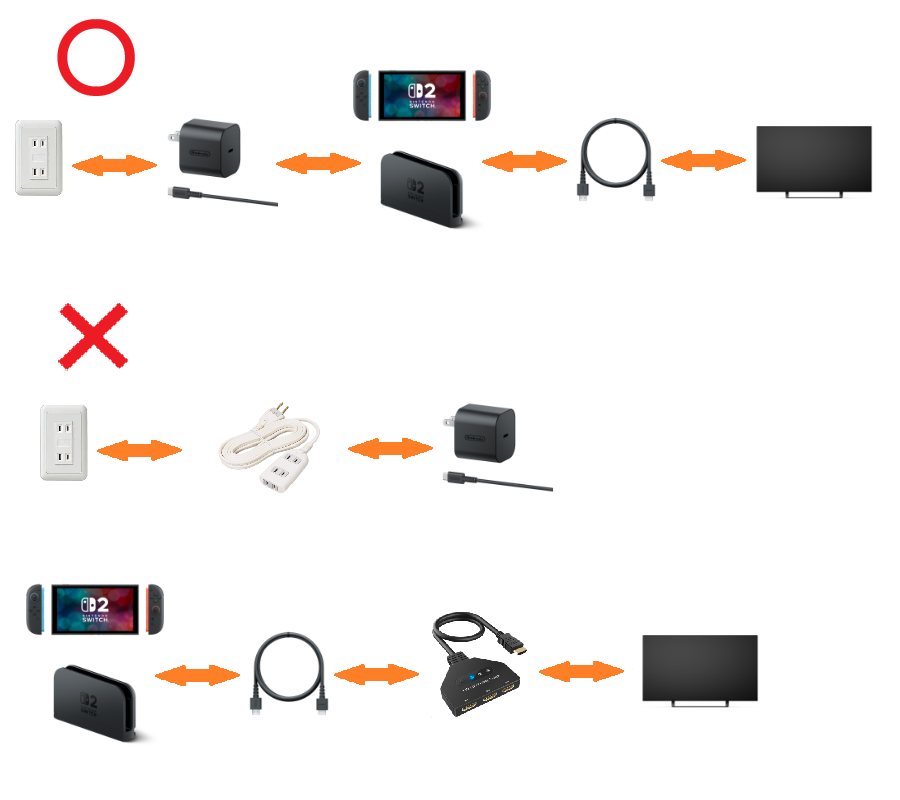
また、上記以外の機器(分配器・変換アダプター・キャプチャーボード等)をドックとテレビモニターの間に噛ませている場合も、他社製品を使用している関係上TVモードにならない可能性があります。
■使用方法例
TVモードにならないときの対処方法
Nintendo SwitchシリーズのうちNintendo Switch Liteのみテレビ出力できません。
よって、この項目はあくまでも「Nintendo Switch/Nintendo Switch 有機ELモデル/Nintendo Switch 2」が対象ですのでご了承ください。
手順1
テレビのHDMI端子が入力か出力かを確認しましょう。
テレビ側にHDMI入力端子がない場合は映りません。ノートPC等はHDMI出力端子しか付いていない場合が多いです。
手順2
ACアダプターをコンセントに直接挿し込んでいるか確認しましょう。
テーブルタップ等を使用してたこ足配線になっている場合は、供給電力不足の可能性があります。充電がちゃんとされていなかったりするときも、大体たこ足配線が原因だったりします。
なお、Nintendo Switch 2 には必ず「Nintendo Switch 2 ACアダプター + USB-C充電ケーブル」を使用しましょう。
Switch用や、ワット数の低い他社製ACアダプターだと供給電力不足のためTVモードになりません。
手順3
他のHDMI入力端子、または他のテレビで映らないか試してみましょう。
また、テレビを再起動(コンセント抜き差し)したり、テレビのファームウェアの更新もお試しください(操作方法はテレビによって異なります)。
他のHDMI入力端子やテレビで映った場合は、その入力端子やテレビ側に不具合がある、またはそのテレビとの相性が悪いと思われます。Switch側の故障ではありませんので一安心ですね。
なお、Nintendo Switch 2 には可能なかぎり「付属のウルトラ ハイスピードHDMIケーブル」を使用しましょう。
「ウルトラ」がついていないHDMIケーブルだと、テレビに映像を表示したりするときに、本来の性能を発揮できない場合があります(映像の綺麗さ等)。
手順4
いったんドックやテレビ、コンセントからACアダプターやHDMIケーブルを全部取り外してみましょう。
取り外せたら、20秒以上待ってから再度すべてのケーブル類を接続します。待っている間にSwitch本体の再起動もしておきましょう。
再起動の手順は、「電源ボタン長押し⇒電源オプション⇒再起動」です。
手順5
手順4まででTVモードにならない場合は、Switch本体やドック側の不具合の可能性が出てきます。
以下の2点を試しても改善しない場合は、任天堂へ修理依頼を出しましょう。
- Switchをいったんドックから取り外して携帯モードにし、HOMEメニューから「設定」→「テレビ出力」と進み、「テレビの解像度」を「480p」に変更してください。その状態で再びドックに差し込んで、テレビに映るかご確認ください。映像が表示された場合は「720p」「1080p」でも表示されるか順番にお試しください(詳しい手順)。
- 「テレビとの電源連動」機能をOFFにして、上記の手順をあらためてお試しください(詳しい手順)。
よくありそうな質問
Q.ドックを使わなくてもTVモードにする方法はないの?
A.任天堂公式にはありませんが、他社製品を使用することでテレビ出力することは可能なようです。
ただし、他社製品の使用は動作保証対象外のため、必ずTVモードにできるかどうかはわかりません。
Q.たこ足配線や他社製品でも使えていたのに、いきなり使えなくなった。
A.正しい接続方法ではないため、そういったケースもありえます。
まずは本体の故障ではないか確認のため、正しい接続方法でTVモードになるか試してみましょう。
Q.Nintendo SwitchだとTVモードになるが、同じテレビを使っているのにNintendo Switch 2 だとTVモードにならない。
A.Nintendo Switchが使えたからと言って、Nintendo Switch 2 が使えるという保証はありません。
任天堂が販売しているテレビではないですから、そういったケースもあると思います。他のテレビで試してみましょう。
Q.変換コネクターやHDMI分配器を使っちゃいけないの?
A.使ってはいけないわけではないですが、使うことによってTVモードにならない場合は、それらの使用が原因と考えられます。
使用を中止して、正しい接続方法でTVモードになるか確認しましょう。