おでかけ用とお家用、テレビ用とベッド用のように、複数の本体を使い分けたい方もいらっしゃるかと思います。
Nintendo Switch 2 が買えたのでNintendo Switchと使い分けたい、というケースもあるかもしれませんね。
本記事では、複数の本体を使い分けたい方向けに方法を解説していますので、ぜひ実行してゲームライフを満喫してください。
はじめに
本記事で解説するのは「同じタイトルを複数の本体で遊びたいけど、毎回セーブデータの引っ越しは面倒」という方向けです。
そのため、本体ごとに別のセーブデータとして遊びたい方はブラウザバックで大丈夫です。
それでは、まず事前に知っておきたい知識を記載します。
- ユーザーに設定したアイコンやニックネームは、連携したニンテンドーアカウントに情報が紐付く
- 複数の本体に同じニンテンドーアカウントを連携することができる
- 連携したユーザーは、アイコンやニックネームが自動的に統一される
- セーブデータはNintendo Switch本体のユーザー毎に管理される
- セーブデータの同期を行わない限り、本体ごとに進行状況の異なるセーブデータが存在してしまう
- セーブデータの同期ができるのは、Nintendo Switch Onlineに加入している場合のみ
- ただし、セーブデータお預かり非対応ソフトはセーブデータの同期ができない
- 非対応ソフトを複数の本体で遊ぶ場合は、毎回「セーブデータの引っ越し」が必要
セーブデータお預かりとは?
対応ソフトのセーブデータを自動的にインターネットを通じてお預かりして、大切に保管します。
万一の場合でも、お預かりしたセーブデータはいつでも、どの本体でもダウンロードすることができます。
Nintendo Switchでお預かりしたセーブデータを、Nintendo Switch 2 にダウンロードすることもできます。
――任天堂HPより引用

ご利用には、Nintendo Switch Onlineに加入している必要があります。
サーバー上にセーブデータを保管することで、万が一本体が故障しても、新たな本体にセーブデータをダウンロードすることができます。
なお、1タイトルにつき預けられるデータは1つのため、同じタイトルを複数台で違うセーブデータとして遊んでいる場合、そのうちいずれか1台のデータしかサーバーに保存することができません。
また、『スプラトゥーン2』『1-2-Switch(ワンツースイッチ)』『ポケットモンスターシリーズ』『あつまれ どうぶつの森』など、一部「セーブデータお預かり」に非対応のタイトルがあります。
非対応ソフトについては、サーバーにセーブデータを預けられない関係上、複数の本体とセーブデータの同期をおこなうことができません。
セーブデータお預かりに対応しているかどうかは、ニンテンドーeショップやマイニンテンドーストアの商品ページでご確認いただけます。
※『スプラトゥーン3』については、オンラインプレイのデータはニンテンドーアカウントに紐付いているため、アカウントを削除しない限りデータは消えないし、どの本体から遊んでもデータが共有される仕様です。
また、ヒーローモード等のオフラインデータは本体保存のため、セーブデータお預かり対応です。
セーブデータを同期する方法について
手順1
Nintendo Switch Onlineに加入できたら、セーブデータを同期したい本体すべてに以下の設定を行ってください。
- HOMEメニューから「設定」を選択
- 「データ管理」→「セーブデータお預かり」を選択
- セーブデータを同期したいユーザーを選択
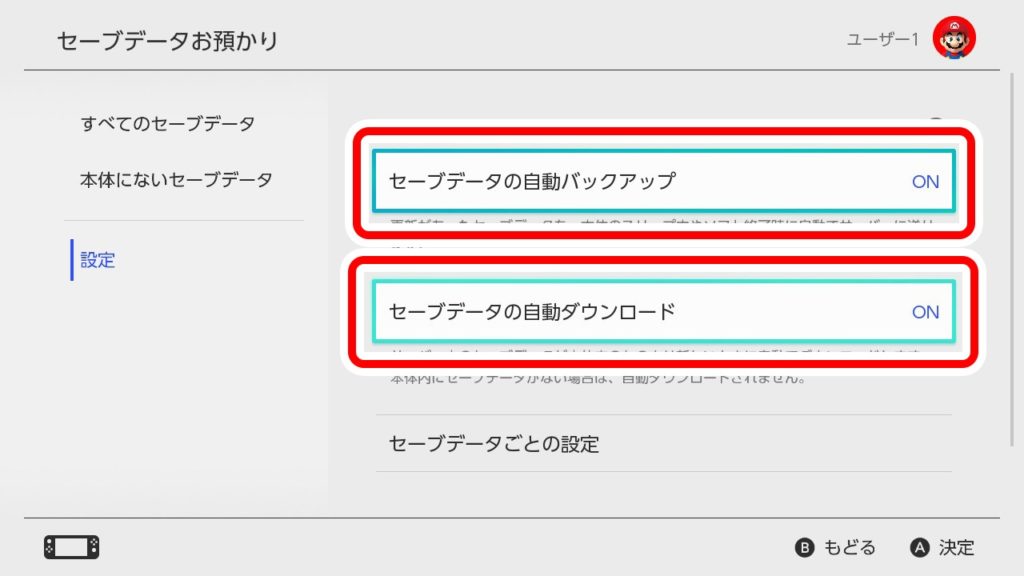
- 「設定」を選択後、セーブデータの自動バックアップ/自動ダウンロードを両方ONにする
手順2
上記の設定が済んだら、まずは「どの本体に保存されているセーブデータを同期して遊びたいか」を確認してください。
※ゲームの進行状況は、実際にゲームを起動しなければ確認することができません。
手順3
データが確認できたら、そのデータが保存されている本体で以下の操作を行ってください。
※バックアップするセーブデータを誤ってしまうと、手順4を行った時点で本来同期したかったセーブデータが消えますので、くれぐれも間違えないようお気を付けください。
- HOMEメニューから「設定」を選択
- 「データ管理」→「セーブデータお預かり」を選択
- セーブデータを同期したいユーザーを選択
- 「すべてのセーブデータ」を選択
- 同期したいタイトルを選択
- 「セーブデータのバックアップ」を選択(画面右下に「バックアップできています」表示の場合は選択不要)
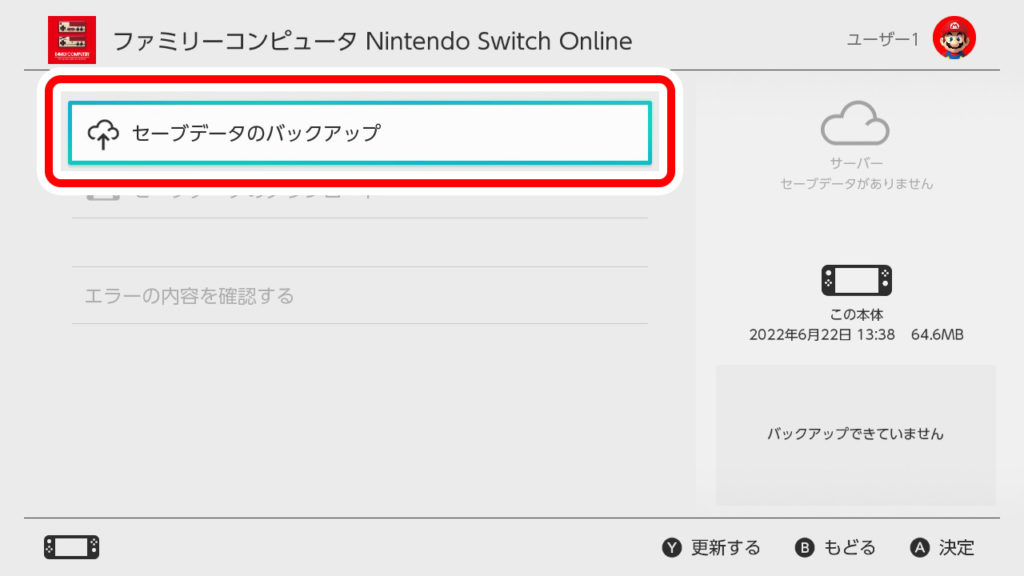
手順4
手順3を行いサーバー上に希望のセーブデータが保存できたら、同期をしたい本体で以下の操作を行ってください。
※すでに別の進行状況のデータが本体に保存されている場合、サーバーからダウンロードしたデータで上書き保存することになります。
- HOMEメニューから「設定」を選択
- 「データ管理」→「セーブデータお預かり」を選択
- セーブデータを同期したいユーザーを選択
- 「すべてのセーブデータ」を選択
- 同期したいタイトルを選択
- 「セーブデータのダウンロード」を選択
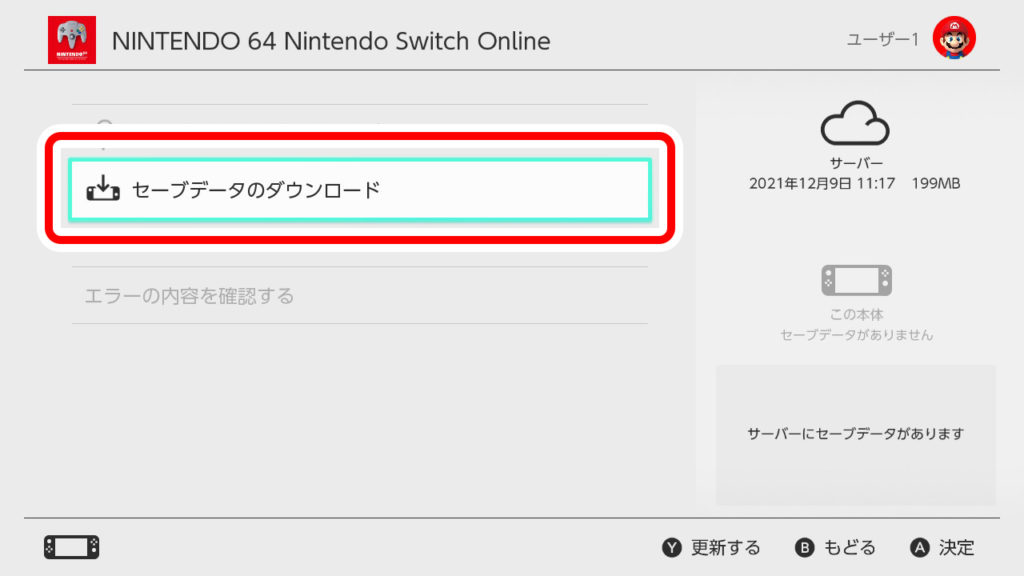
以上の設定が終われば、ご希望のセーブデータを複数の本体に共有することができます。
ただし、Nintendo Switch本体がインターネットに接続されていることが前提のため、通信状況によっては上手くサーバーに保存できない場合がありますのでご注意ください。
セーブデータの同期ができる仕組みについて
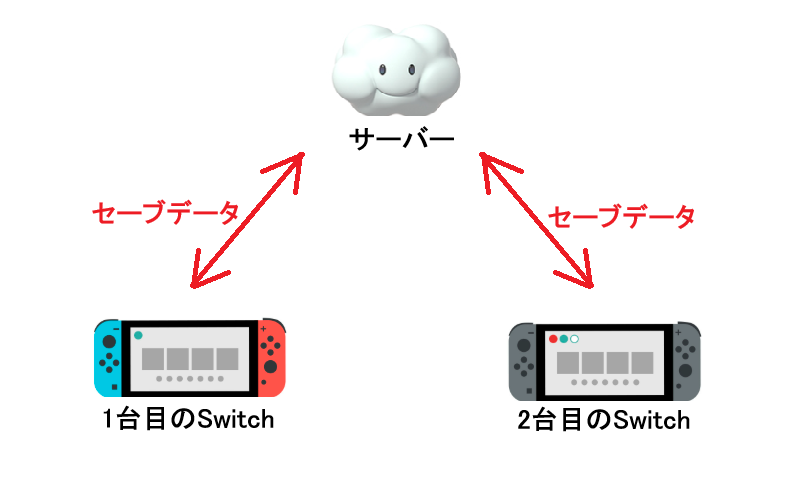
上記の図のように、サーバーを介してセーブデータを複数の本体でやりとりします。
例えば、1台目のSwitchで遊んだゲームをセーブして終了します。
すると、自動バックアップがONになっているため、1台目のSwitchからサーバーにセーブデータが自動でバックアップされます。
その後、自動ダウンロードがONになっているため、サーバーから2台目のSwitchにセーブデータが自動でダウンロードされます。
逆も然り、というわけですね。
さいごに
セーブデータを複数の本体に同期できたとしても、ダウンロード版ソフトが1本しかない場合は、遊びたい本体にバーチャルゲームカードをセットし直す必要があります。

パッケージ版ソフトを追加で買うのも勿体ないので、そういった際に便利なのが『オンラインライセンス』です。
『オンラインライセンス』をONにすると、そのニンテンドーアカウントを連携しているユーザーは、バーチャルゲームカードをセットしていなくても、そのアカウントで購入したダウンロードソフトを遊ぶことができるようになります。
片方の本体にバーチャルゲームカードをセットし、もう片方の本体はオンラインライセンスで遊ぶことで、バーチャルゲームカードをセットし直す必要がなくなります。
ただし、オンラインライセンスで遊ぶにはインターネット接続が必須なため、バーチャルゲームカードをセットするのは普段インターネットに接続しない本体にしましょう。
※あくまでも複数の本体を1人で使い分ける場合のみ有効な手段です。複数人で本体を共有している場合は設定しないほうが無難です。
『オンラインライセンス』をONにする場合は、以下の操作を行ってください。
- HOMEメニューから「オンラインライセンスをONにしたいユーザー」を選択
- 「ユーザー設定」→「オンラインライセンスの設定」を選択
- 「オンラインライセンスを使う」をONにする
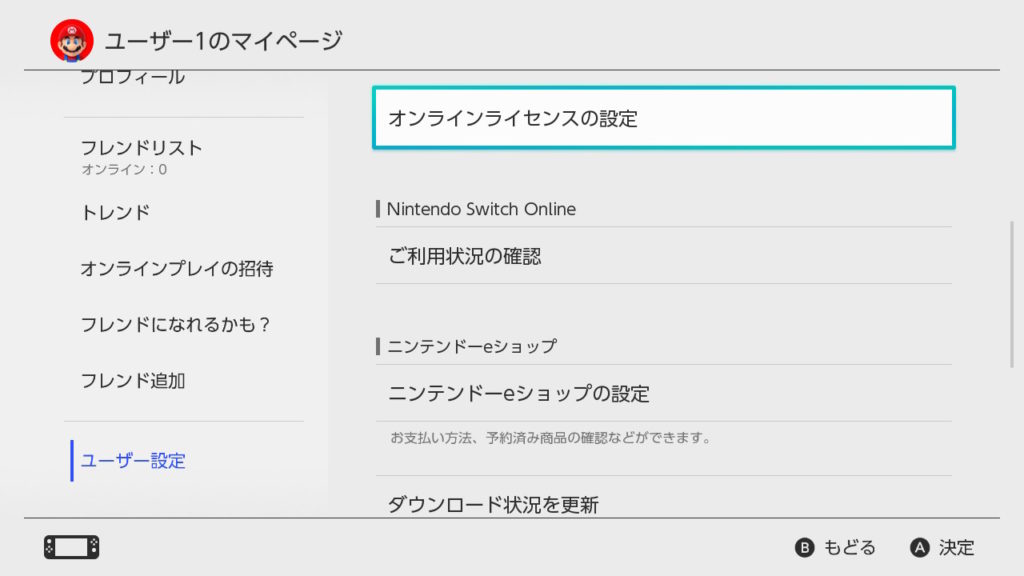
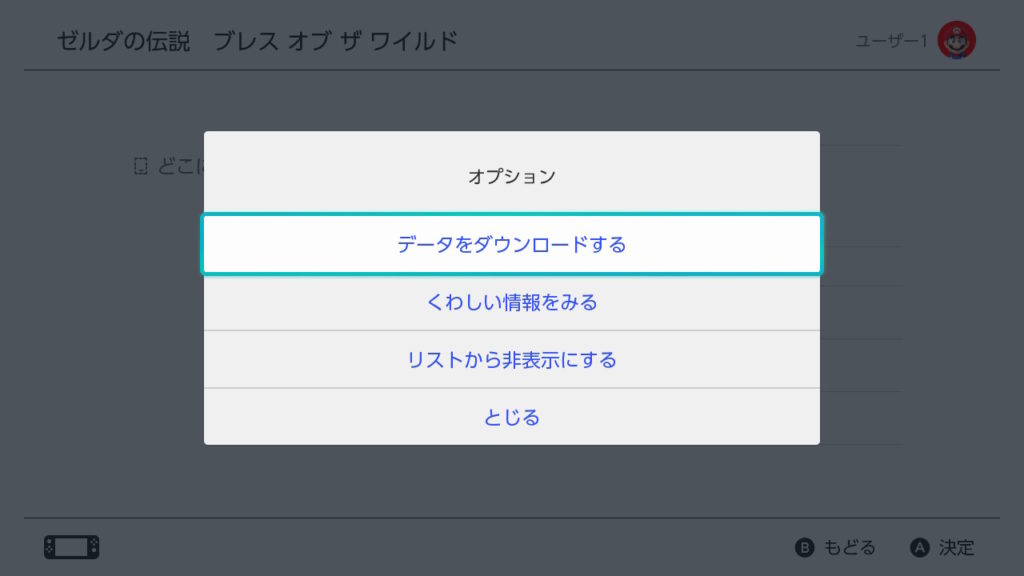
オンラインライセンスを使うほうの本体に、まだ該当ソフトがダウンロードされていない場合は、以下の操作を行ってください。
- HOMEメニューから「バーチャルゲームカード」を選択
- ユーザーを選んだあと、ダウンロードしたいソフトを選択
- 「オプション」→「データをダウンロードする」を選択
設定は以上です。
Nintendo Switchを使い分けながらゲームをお楽しみください。