2011年に発売されたサンドボックスビデオゲーム「Minecraft」。
当初はPCから始まり、世界中で売れに売れた大人気インディーゲームですが、今はNintendo Switchでも遊べるようになっています。
本作品は販売元が「日本マイクロソフト」となっており、別途マイクロソフトアカウントと連携することで課金することができるようですね。
本記事では、その課金内容が反映されないときの対処方法について解説していますので、困ったときは参考にしてみてください。
購入したユーザーと、遊んでいるユーザーに間違いがないか確認しよう
Minecraft本体、マーケットプレイス(マイクロソフトアカウント)、ニンテンドーeショップ、すべてで同じアカウントを使用しているか確認しましょう。
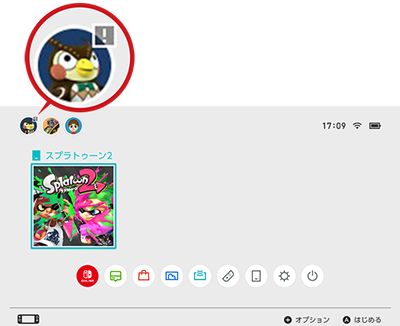
上記画像はユーザーが3つありますが、Nintendo Switchには最大でユーザーを8個まで作成することができます。
Nintendo Switchはその仕様上、1台の本体のなかでは同じニンテンドーアカウントを複数のユーザーに連携することはできません。
そのため、「いつも遊んでいるのは一番左のアイコンなのに、課金は二番目のアイコンでしてしまった!」となると、一番左のアイコンでいくらMinecraftを起動しても課金内容は反映されません。
なお、購入アカウントを間違えた場合でも返金はできない旨がニンテンドーアカウント利用規約に書かれていますので、そのときは諦めて本来のアカウントで再度購入するしかありませんのでご注意ください。
本体の再起動とソフトの再ダウンロードをしてみよう
課金内容がすぐさま反映されない場合は、時間を空けることで改善する可能性があります。
時間を空けても改善がみられない場合は、以下の手順で再起動と再ダウンロードを試してみましょう。
再起動
- 電源ボタンを3秒以上長押しする
- 「電源オプション」>「再起動」を選択
ソフトの消去
- HOMEメニューで消去したいソフトにカーソルをあわせ、コントローラーの「+」ボタンを押す
- 「データ管理」>「ソフトの消去」を選択
- 「ソフトのデータを消去します」と表示されたら「消去する」を選択
- 「ソフトのデータを消去しました」と表示されたら「OK」を選択して完了
※この手順で操作してもセーブデータは消えません。
再ダウンロード
- HOMEメニューで「バーチャルゲームカード」を選択
- ソフトを購入したユーザー(ニンテンドーアカウント)を選択
- バーチャルゲームカードの一覧からダウンロードしたいソフトを選択
- 「この本体にセットする」>「OK」を選択して完了(ダウンロードが始まります)
それでも改善しない場合は
任天堂に問い合わせ
- 任天堂ホームページにアクセス
- 「サポート」>「サポート一覧」>「お問い合わせ」>「商品・サービスなどへのお問い合わせ」>「お問い合わせを続ける」を選択
- 「Nintendo Switchについて」>「ニンテンドーeショップについて」を選択
- 詳細を入力して送信
※上記手順はメールでの問い合わせですが、電話窓口も設けられています。
日本マイクロソフトに問い合わせ
詳細を記載されているnoteがありましたので、こちらを参考にするといいかもしれません。