昔から、ゲームソフトが読み込まなくなることってよくありましたよね。
ファミコンやスーパーファミコン等のカートリッジタイプ(いわゆるカセット)は、よく端子部分をフーフーして改善した記憶があります。
本来はフーフーしたときに飛んだ水分が端子を腐食させるから故障の原因になるのですが、子どもの頃はそんなこと理解できるはずもなく全力でフーフーしたものです。
Nintendo Switchファミリーもゲームカードがあるのですが、端子部分はむき出しのため、どちらかというとゲーム機本体のカードスロットをフーフーしたくなりますよね(笑)
もちろん故障の原因になるだけなので絶対にフーフーはしないでくださいね!
本記事では、ゲームカードが認識しなくなったときや、エラーが出たときの対処方法を記載していますので、あらかじめ予習しておきましょう。
ゲームカードの取り扱いについて
Nintendo Switchファミリーのゲームカードは、端子部分がむき出しになっているため、無遠慮に触ってしまうと、指紋や汚れが付着する可能性があります。
皮脂が影響して端子部分が錆びることもありますし、汚れがついたままゲーム機本体に差し込むことで、本体側のゲームカードスロットにも汚れが広がってしまいます。
ちなみに、ゲームカードには苦み成分(デナトニウムベンゾエイト)が塗られていることも広く知られていますが、興味があっても舐めないでください。錆びの原因に繋がります。
また、端子部分は細いプラスチックパーツも付属しており、プラスチック部分が破損することで読み込まなくなるケースもあります。
そのため、定期的に端子部分の清掃をおこなったり、ぞんざいに扱わないように気を付けましょう。
なお、破損したゲームカードを使用すると本体が故障する可能性が高いので、破損したものは絶対に使わないようにしてください。
※任天堂の修理規程にある「保証対象外」に当てはまる可能性があり、その場合は保証期間内であっても有償修理になります。
ゲームカードが認識しないときの改善方法
1. Switch本体の再起動
一時的な不具合の場合、再起動で直ることがあります。
- 電源ボタン長押し >「電源オプション」>「再起動」を選択
2. ゲームカードを正しく差し込む
意外としっかり刺さっていない場合もあります。
- ラベル面を手前にして、▼マークの方向にカチッと音がするまで差し込んでください。
- Nintendo Switch 2 ソフトをNintendo Switchに差し込むことはできません。
3. ゲームカードの端子を掃除する
ゲームカードの金属端子が汚れていると認識されないことがあります。
- メガネふきのような乾いた柔らかい布で、端子部を傷つけないよう優しくふき取ってください。
- ティッシュや綿棒はその繊維が付着してしまう可能性がありますので使わないでください。
- 絶対に水やアルコールは使わないでください。
- 指で端子を触らないように注意。
修理に出すときの注意点
ゲームカードが認識しない場合は、修理のために「Switch本体+認識しないゲームカード」を郵送することになります。
複数のゲームカードで発生しているときは、全部郵送するようにしてください。
なぜなら、郵送しなかったゲームカードが原因だった場合、以下の状況に陥る可能性があるからです。
- 修理依頼したゲームカードに不具合がないため解決しない
- 本体を修理して戻ってきたけど、原因のゲームカードを差したせいでまた故障した
認識しないゲームカードについて
- 他のカードも認識されない場合: 本体やカードスロットに問題がある可能性があります。
- カードが破損していたことによりカードスロットに問題が出て、他のカードも認識していない可能性もあります。
- 他のカードは認識されるが、特定のカードだけNG: カード側の故障の可能性があります。
ゲームカードの修理先
- 任天堂ソフト: 本体と一緒に任天堂で修理可(ゲームカードは保証がありません)
- 任天堂ソフト以外: 販売元メーカーに相談
「エラーが発生したので、ソフトが終了しました」と出た場合の改善方法
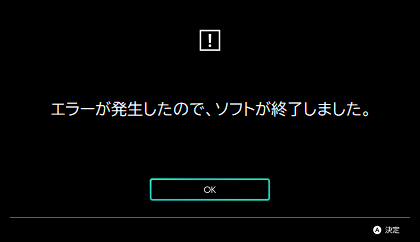
ゲームのプレイ中や起動直後に上記画像のエラーが表示される場合は、次の可能性が考えられます。
- microSDカード内のデータ、またはmicroSDカード自体の異常
- 本体保存メモリー内のデータの異常
- ゲームカード(ソフト)の異常
※ゲームカードを利用していても、更新データや追加コンテンツが保存されている場合にも発生する可能性があります。
※下記の手順で改善がなければ修理が必要です。
1. 本体システムバージョンの更新
古い本体システムバージョンが原因でエラーが起きることがあります。
- HOMEメニューから「設定」>「本体」>「本体の更新」を選択
2. ソフトバージョンの更新
古いソフトバージョンが原因でエラーが起きることがあります。
- 本体がインターネットに接続されている状態で、HOMEメニューでソフトのアイコンにカーソルをあわせ、+ボタンを押してください。
- メニューが表示されたら「ソフトの更新」>「インターネットで更新」を選択
3. microSDカードを取り外す
microSDカードを取り外した状態で改善した場合は、microSDカードが原因と考えられます。
- microSDカードは、電源ボタン長押し>「電源オプション」>「電源OFF」を選択してから取り外してください。
- 改善した場合は、以下の方法をお試しください。
- 原因のmicroSDカードのフォーマット
- 他のmicroSDカードの利用
4. microSDカードを利用していない、または取り外しても改善しない場合
エラーが発生するソフトのデータをいったん削除して、あらためてダウンロードしなおすことで改善するかお試しください(以下の操作でセーブデータが削除されることはありません)。
■ソフトのデータの削除方法
- HOMEメニューで、エラーが発生するソフトのアイコンにカーソルをあわせて、お使いのコントローラーのプラス(またはマイナス)ボタンを押してください。
- 「データ管理」>「データの整理」を選択
- 「ソフトのデータを整理します」と表示されたら「整理する」を選択
- 「ソフトのデータを整理しました」と表示されたら「OK」を選択
■削除したデータの再ダウンロード方法
- HOMEメニューで、エラーが発生するソフトのアイコンにカーソルをあわせて、お使いのコントローラーのプラス(またはマイナス)ボタンを押してください。
- 「ソフトの更新」>「インターネットで更新」を選択
- 「ダウンロードしています」と表示されたらHOMEメニューに戻り、ダウンロードが完了するまでお待ちください。