電話会社やプロバイダの変更、メールアカウントが乗っ取られた、任天堂からメールが届かない等、様々な理由でメールアドレスを変更することがあるかと思います。
本記事では、メールアドレスが変更できないときの状況別に、対策方法をご紹介します。
変更前のメールアドレスが “現在も使用できる” 場合
任天堂HPにログイン後、自分自身で変更が可能です。
ただし、任天堂からのメールが届くことが前提ですので、メールアドレス自体は現在も使用できたとしても、何らかの理由でメールが届かない場合は別の手続きが必要です。
▼任天堂からのメールが受信できる場合はこちら
■変更に必要なこと
- ニンテンドーアカウントにログインする(パスワードがわからない場合はこちら)
- 認証コードを受け取る
■変更手順
- 任天堂HPにログイン
- 「ログインとセキュリティ」を選択
- 「メールアドレス」を選択
- パスワードを入力(入力がスキップされる場合があります)
- 「送信する」を選択
- 登録メールアドレス宛に届いた「認証コード」を入力
- 新たなメールアドレスを入力
- 「送信する」を選択
- 新たなメールアドレス宛に届いた「認証コード」を入力
- 変更完了です。
▼任天堂からの認証コードが受信できない場合はこちら
任天堂以外のメールが届いている場合は、以下の理由が考えられます。
- サーバーが混雑してメールの到着が遅延している
- 「迷惑メールフォルダ」や「プロモーション」、「ゴミ箱」に振り分けられている
- お使いのメールサービスの「ドメイン拒否設定」等で弾かれてしまっている
メールの遅延や振り分けミスがない場合は、お使いのメールサービスの受信許可リストに「no-reply@accounts.nintendo.com」を登録してから、もう一度お試しください。
上記を試しても認証コードが受信できない場合は、メールアドレスの変更が必要です。後述の「変更前のメールアドレスが “使用できない” 場合」をご参考にお手続きをおこなってください。
変更前のメールアドレスが “使用できない” 場合
以前のメールアドレスが使えなくなってしまったり、「パスワードを忘れた場合」で、メールアドレスを入力してもメールが届かないといった場合は、お申し込みフォームからの申請が必要です。
なお、お申し込みフォームからの申請はニンテンドーアカウントにログインする必要がありませんので、パスワードを忘れてしまっていても大丈夫です。パスワード変更は、メールアドレス変更後であれば可能です。
また、お申し込みフォームからの申請には以下の情報が必要なためご注意ください。
- 変更前のメールアドレス
- 変更先のメールアドレス(ニンテンドーアカウントに登録のないものに限る)
- 登録生年月日
- アカウント作成時期
▼変更手順はこちら
- お申し込みフォームを開く。
- 現在利用可能なメールアドレスを入力・送信する。
※このメールアドレスが、新たにニンテンドーアカウントに登録されます。 - 届いたメールに記載されているURLを開く。
※メールに記載されているURLが開けない場合は、別のブラウザで開いてください。 - ご本人確認の情報(変更前メールアドレス、生年月日、アカウント作成時期)を入力・送信する。
- 後日届くメールの案内にそって、変更手続きを完了する。
※メール到着後24時間以内に受信確認をしてください。
▼変更前のメールアドレスがわからない方はこちら
以下の方法で特定できる可能性があります。
しかしながら、まったく手がかりがない場合はどうすることもできませんので、その時は諦めるしかありません。
1)Switch本体に該当のニンテンドーアカウントが連携されているか確認する
Switch本体にあるユーザーを確認することで、どんなニンテンドーアカウントが連携されているか確認することが可能です。
ユーザーのマイページから、「ニンテンドーアカウント(●●●@●●●●)」の部分を見ると、初めの2文字+@の後1文字が確認できます。
また、パスワードに心当たりがある場合は、「アカウント情報の確認」から登録情報が確認できます。
パスワードの入力回数に制限がないため、片っ端から入力を試してみましょう。
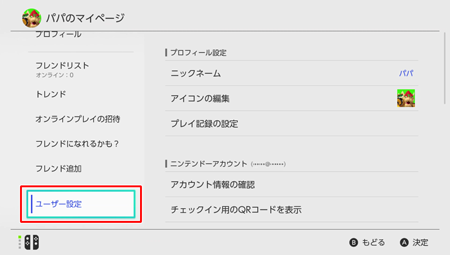
もしパスワードがわからず登録情報が確認できなかったとしても、伏字の部分を見ることでメールアドレスを推測できる可能性があります。
2)PCやスマートフォン、タブレット端末等でログインした情報が残っていないか確認する
ニンテンドーアカウントを作成したときに使用していた端末に、ログイン情報が残っている可能性があります。
【Yahoo】【Google Chrome】【Safari】【Microsoft Edge】等、複数ブラウザがある場合、すべてのブラウザで任天堂HPを開いてみてください。
HPの右上に、右記のように「ログイン」と表示されていた場合は他のブラウザをご確認ください。
もし「ログイン」ではなく「アイコン」が表示されていた場合は、何かしらのニンテンドーアカウントでログインしている状態です。
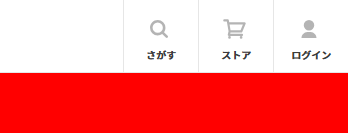
ログイン状態が維持されている端末があれば、ニンテンドーアカウントの【メールアドレス】【生年月日】【おなまえ】等の情報が確認できます。
3)親戚や知り合いに、当時のメールアドレスから送ったメールが残っていないか確認してもらう
LINE等のSNSではなく、メールでやり取りしていた場合、相手方のメールボックスに当時のメールが残っている可能性があります。
もしメールが残っていれば、任天堂テクニカルサポートセンターに問い合わせて、そのメールアドレスでニンテンドーアカウントが作成されているか確認することができます。
また、お申し込みフォームからメールアドレスの変更申請を出してみることでも確認が可能です。(「そのメールアドレスは登録がありません」と返ってきた場合はアカウントが存在しません)
問い合わせの際は少なくとも以下の準備はしておきましょう。
- 心当たりのメールアドレス(複数あれば候補すべて)
- 心当たりの登録生年月日
- 心当たりのアカウント名(Switch本体のユーザーニックネームとは別)
4)携帯会社やプロバイダー契約時の契約書類を確認する
契約書類には、その当時のメールアドレスが記載されている可能性があります。
もし契約書類が残っていれば、任天堂テクニカルサポートセンターに問い合わせて、そのメールアドレスでニンテンドーアカウントが作成されているか確認することができます。
また、お申し込みフォームからメールアドレスの変更申請を出してみることでも確認が可能です。(「そのメールアドレスは登録がありません」と返ってきた場合はアカウントが存在しません)
問い合わせの際は少なくとも以下の準備はしておきましょう。
- 心当たりのメールアドレス(複数あれば候補すべて)
- 心当たりの登録生年月日
- 心当たりのアカウント名(Switch本体のユーザーニックネームとは別)
5)他のサイトのログイン情報を確認する
任天堂だけでなく、銀行、証券会社、懸賞サイト、ポイントサイト等、何らかのHPでアカウントを作成していることもあるかと思います。
片っ端からアカウントを作成した覚えのあるHPを開いて、もしログイン状態が残っていれば登録メールアドレスが確認できる可能性があります。
候補が見つけられれば、任天堂テクニカルサポートセンターに問い合わせて、そのメールアドレスでニンテンドーアカウントが作成されているか確認することができます。
また、お申し込みフォームからメールアドレスの変更申請を出してみることでも確認が可能です。(「そのメールアドレスは登録がありません」と返ってきた場合はアカウントが存在しません)
問い合わせの際は少なくとも以下の準備はしておきましょう。
- 心当たりのメールアドレス(複数あれば候補すべて)
- 心当たりの登録生年月日
- 心当たりのアカウント名(Switch本体のユーザーニックネームとは別)
▼変更先のメールアドレスが入力できない方はこちら
ニンテンドーアカウントには、キャリアメールでもPCメールでも、フリーメールアドレスでも登録が可能です。
ただし、入力箇所が全角になっていたり、特定の記号の羅列の場合は「メールアドレスを正しく入力してください」 と表示されてしまいます。
入力ミス以外で上記エラーが表示される場合は、特定の記号の羅列が含まれないメールアドレスを別途用意する必要があります。
■特定の記号の羅列
- メールアドレスに / ” # ( ) ~ | \ : ; < > , ` [ ] のいずれかが含まれている
- メールアドレスの1文字目にドット( . )が使われている
- ドット( . )が2つ以上連続して使用されている
- @の直前に( . )が使用されている
- @が2つ以上使用されている
- 半角スペース(空白)が含まれている
▼登録生年月日が不明、または一致しない方はこちら
お申し込みフォームからの返事が「生年月日が一致しません」と返ってきた場合は、アカウント作成時の生年月日がご認識ものとは異なる状況となります。
ニンテンドーアカウントにログインできれば登録生年月日を確認できるのですが、ログインができない場合は調べることができません。
また、生年月日は変更できない情報ですので、今後も生年月日が異なることを把握したうえでアカウントを利用するか、正しい情報でアカウントを作り直す必要があります。
なお、生年月日が変更できないのは、利用規約に記載されている「アカウントの譲渡を禁止する」という内容に引っかかるためと思われます。
もし生年月日以外の情報(変更前のメールアドレス、アカウント名)がわかっていて、対象のニンテンドーアカウントがSwitch本体に連携されているのであれば、任天堂に問い合わせることで解決する可能性があります。
問い合わせの際は少なくとも以下の準備はしておきましょう。
- 心当たりのメールアドレス(複数あれば候補すべて)
- 心当たりの登録生年月日
- 心当たりのアカウント名(Switch本体のユーザーニックネームとは別)
- Switch本体
▼アカウント作成時期がわからない方はこちら
アカウント作成時期を確認する方法は以下の通りです。
1)ニンテンドーアカウント作成時のメール着信日を見る
※タイトル:「【ニンテンドーアカウント】アカウントの作成」(no-reply@accounts.nintendo.com)
2)My Nintendo アプリの「あそんだソフト」から一番古いタイトルを確認する
3)Switchや新作ゲームの発売&購入と合わせてアカウントを作成することが多いため、心当たりのタイトルの発売日を調べる
4)アカウント作成からNintendo Switch Onlineを継続している場合、SwitchのHOMEメニューにある「Nintendo Switch Onlineアイコン」から継続日数を確認する
5)ダウンロードソフトを購入するためにニンテンドーアカウントを作成している場合、任天堂HPにログインして購入履歴を確認する(購入履歴は直近2年間のみ表示)
6)2年以上前に購入したことがある場合、任天堂テクニカルサポートセンターに問い合わせて購入履歴の確認を依頼する(メールアドレス、生年月日、おなまえがわかっている場合のみ)
7)上記の1~6すべて確認できずまったく不明な場合は、1ヶ月ずつ変えながら総当たりで変更申請する
今後のためにやっておいたほうがいい設定
ニンテンドーアカウントには、メールアドレスが受信できない状態になったり、パスワードを忘れたりしたときでもログインできる方法が存在します。
また、アカウント乗っ取り等の不正利用を防止することにも繋がるため、どれか一つでも設定はしておいたほうがいいかもしれません。
1)電話番号を登録する
ニンテンドーアカウントに電話番号を登録しておくことで、パスワードを忘れたときなどの本人確認にSMS認証が利用できます。ただし、登録できるのは一般アカウントのみとなるため、子どもアカウントでは登録ができません。
なお、登録した電話番号から番号変更を行った場合は、速やかに変更する必要がありますのでご注意ください。(今まで使っていた電話番号を別の方が利用を始めた場合、その方宛にSMSが届くことになるため)
2)パスキーを設定する
ニンテンドーアカウントのログインや各種サービスのアカウント再認証時には、パスワードの代わりに「パスキー」と呼ばれる仕組みを利用することができます。ただし、登録できるのは一般アカウントのみとなるため、子どもアカウントでは登録ができません。
お手元のスマートフォンなどの機器にあらかじめ保存した認証情報を生体認証(指紋・顔)などで呼び出して、認証情報を基に生成したデータをニンテンドーアカウント側で照合することで認証します。
なお、自分自身以外も使用できる共有の機器でパスキーを設定してしまうと、その機器を操作できる人なら誰でも、パスキーが設定されているニンテンドーアカウントにログインできてしまう可能性がありますのでご注意ください。
3)ログインIDや二段階認証を設定する
上記1,2とは異なり、ログインIDや二段階認証を設定してもパスワードが不要になるわけではありません。
どちらかというと、不正利用を防ぐため、セキュリティー強化のために設定するものとなっていますので、自分自身がログインするときにも手間が増えるためご注意ください。
どうやってもメールアドレスの変更が難しい場合
「アカウント作成時期の特定が難しい」「生年月日が一致しない」等の場合は、下記内容をできる限りご準備の上、任天堂テクニカルサポートセンターに問い合わせてみましょう。
すべての方に当てはまるわけではありませんが、何か解決策がいただけるかもしれません。
■準備しておくもの
- 登録メールアドレス
- 生年月日
- アカウント名
- 該当のニンテンドーアカウントが連携されているNintendo Switch本体
■任天堂テクニカルサポートセンター
ナビダイヤル:0570-020-210
電話番号:03-4330-7570
受付時間:10:00~18:00(祝日・会社設定休日を除く)