ニンテンドーアカウントのサービス開始日が2016/03/17。
Nintendo Switchの発売日が2017/03/03。
幼少からNintendo Switchに触れているお子様も、中学生以上になっているほどの期間が経ちました。
なかには、すでに成人された方もいらっしゃるかと思います。
そんなお子様や保護者の方は、適切にニンテンドーアカウントを管理していらっしゃいますでしょうか?
本記事では、お子様のニンテンドーアカウントの管理について解説していますので、アカウント開設から何もしていない方はしっかりご確認いただき、今後の管理にお役立ていただければ幸いです。
ニンテンドーアカウントについて
任天堂が提供するアカウントサービス「ニンテンドーアカウント」には、下記の2種類が用意されています。
- 一般のニンテンドーアカウント
- 13歳以上が作成可能
- メールアドレスを登録する必要がある
- 子どもアカウント
- 13歳未満のお子様向け
- 保護者アカウント(一般のニンテンドーアカウント)内から作成可能
- メールアドレスの登録が不要
通常、ニンテンドーアカウント作成時の項目をちゃんと選んでいれば、13歳未満のお子様には「子どもアカウント」を用意しているかと思います。
なかにはちゃんと読まずに保護者アカウントをお子様に利用させて規約違反している方もいらっしゃるかもしれませんが、それは例外としてお話を進めますので、あらかじめご了承ください。
お子様が13歳以上になったらやっておきたいこと
お子様が13歳以上になると、子どもアカウントにメールアドレスを登録することができるようになります。
メールアドレスを登録することによる変化は以下のとおりです。
※子どもアカウントに登録するメールアドレスは、かならずお子様自身のメールアドレスをご利用ください。
- 子どもアカウントで購入したときの「商品のご購入」メールやその他すべてのメールが、今後は登録したメールアドレス宛に届くようになる
- 電話番号登録、二段階認証、パスキーの設定ができるようになる
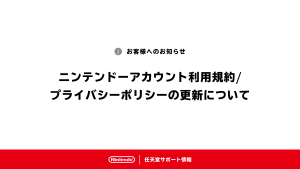
- 利用規約およびプライバシーポリシーの同意がお子様自身でできるようになる
子どもアカウントを、一般のニンテンドーアカウントに変更する方法
- 任天堂HPから13歳以上の「子どもアカウント」でログインする
- 「メールアドレスを登録する」>「送信する」を選択
- 「子どもアカウント」を管理している保護者のニンテンドーアカウントに「6ケタの認証コード」がメール送信されます。
- 「6ケタの認証コード」を入力して「OK」を選択
- お子様が使用するメールアドレスを入力して「登録する」を選択
- 入力したメールアドレスに「4ケタの認証コード」が送信されます。
- 「4ケタの認証コード」を入力して「OK」を選択
- 「メールアドレスの登録が完了しました」と表示されたら完了
一般のニンテンドーアカウントに変更が終わったあとの設定
今後、お子様が安全に管理できるように、電話番号登録、二段階認証、パスキーの設定をご検討ください。
設定方法については、以下の記事をご参照ください。
「購入制限」について
一般のニンテンドーアカウントへ変更することで、今後はお子様自身でアカウントを管理することとなります。
普段ゲームをしない保護者の場合は、ゲームにくわしいお子様自身に管理してもらったほうが後々困ることが少なくなると思います。
しかしながら、完全に管理を任せてしまうのも怖いと思われる保護者の方もいらっしゃるかと思います。
そんな場合は、一般のニンテンドーアカウントへ変更したあとも継続して「購入制限」をかけることで管理が可能です。
購入制限とは
お子様が「ニンテンドーeショップ」および「マイニンテンドーストア」で商品購入することを制限できます。
制限をおこなうと、以下の状態になります。
■ニンテンドーeショップ(Nintendo Switch本体からの操作)
有料のダウンロードソフトを購入しようとしたときに、保護者のパスワード入力を求められます。
※ショップの閲覧や、無料ソフトのダウンロードは自由にできます。
■マイニンテンドーストア(スマートフォンやPC等からの操作)
有料のダウンロードソフトや発送をともなう商品を購入しようとしたときに、制限のため購入できない旨のメッセージが表示されます。
「購入制限」の設定方法
- 任天堂HPからファミリーグループの「管理者/保護者」または「保護者」となっているニンテンドーアカウントでログインする
- 「ファミリーグループ」>「制限したいお子様のアカウント」を選択
- 「みまもり対象」のニンテンドーアカウントを制限できます。
- 制限したいアカウントが「みまもり対象」になっていない場合は、後述の手順で「みまもり対象」にすることができます。
- 「保護者による利用制限」の「購入制限」を選択
- 次の画面でチェックをつけて「変更を保存する」を選択
「みまもり対象」の設定方法
- 任天堂HPからファミリーグループの「管理者/保護者」となっているニンテンドーアカウントでログインする
- 「ファミリーグループ」>「みまもり対象にしたいニンテンドーアカウント」を選択
- 「メンバーの設定」の「みまもり対象に設定する」>「みまもり対象に設定する」を選択
- ニンテンドーアカウントの所有者にメールが送られます。24時間以内に、メールに書かれているURLから同意してもらってください。
- 同意されたあと、「ファミリーグループ」の画面で「みまもり対象」と表示されていれば、設定完了
さいごに
今回ご紹介した内容は、保護者の方が能動的に設定する必要があります。
お子様が13歳以上になったからといって、自動的に設定が変わるわけではありません。
そのため、成人しても「子どもアカウント」のままになっており、保護者のアカウント情報がわからず、利用規約およびプライバシーポリシーの同意ができない状況に陥るケースが出てしまうのです。
特に子どもの頃のゲームのセーブデータは宝物ですから、お子様を悲しませないように適切なアカウント管理を心掛けましょう。