2025/06/05よりNintendo Switch 2 が販売開始されました。
その初回設定時に上手く操作が進まなくてお困りの方もいらっしゃるかと思います。
本記事では状況別に改善方法を記載しておりますので、当てはまる項目がございましたら、本記事を参考にしながらお手続きいただけますと幸いです。
※紹介しきれていない改善方法があった場合は随時追加していきます。

Nintendo Switchに「まるごと転送」の項目が出てこない
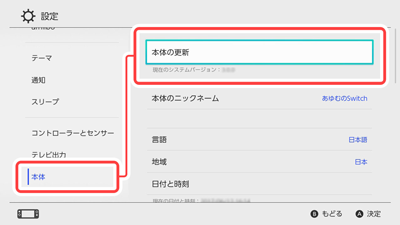
Nintendo Switch側に「まるごと転送」の項目がない場合は、本体のシステムバージョンを最新にする必要があります。
インターネットに接続した状態で、HOMEメニューから下記の手順で本体更新をお試しください。
■手順
- 「設定」を選択
- 「本体」を選択
- 「本体の更新」を選択
ニンテンドーアカウントがわからない
かなり昔に作成したニンテンドーアカウントが連携されているけど、メールアドレスやパスワードがわからないまま遊んでいる、という方もいらっしゃるかと思います。
他のSwitchに移行しようと思うと、セーブデータの引っ越しやユーザーの引っ越しが必要になります。
しかしながら、セーブデータの引っ越しは、2台目の本体に予めニンテンドーアカウントを連携しておく必要がありますし、ユーザーの引っ越しも、操作途中でメールアドレスやパスワードの入力が必要です。
そんな状況でも、以下の方法であればNintendo Switch 2 へまるごと転送が可能です。
■手順
- 別のニンテンドーアカウント新規作成
- お手元のNintendo Switchにユーザー追加&手順1で作成したアカウント連携
- まるごと転送時に、手順1で作成したアカウント情報を入力
- 転送完了
- 不要であれば、手順1で作成したアカウント&ユーザー削除
- 時間のあるときに不明なニンテンドーアカウントを特定する
まるごと転送はすべてのユーザーをNintendo Switch 2 に転送する仕様のため、メインで使用しているニンテンドーアカウントがわからなくても、他のアカウントをまるごと転送の代表者として使用することで転送ができます。
ただし、利用規約の同意ができない子どもアカウントも上記手順でまるごと転送できますが、転送後のNintendo Switch 2 でも保護者の同意が求められるため遊べませんし、転送元のNintendo Switchにセットしている子どもアカウントで購入したバーチャルゲームカードのセットも外れるのでご注意ください。
「この本体とセットになっているソフトがまだ登録されていません」と表示される
Nintendo Switchにはプリインストールと呼ばれる、初めからダウンロード版ソフトがインストールされている本体が販売されています。
通常はニンテンドーアカウントを連携し、そのプリインストール版で遊ぼうとしたときに権利登録(ソフトの所有者を決めるための登録)を行うのですが、登録をしないまま忘れていた、または購入済みソフトのため登録ができなかった場合に「この本体とセットになっているソフトがまだ登録されていません」と表示されます。
上記の文言が表示された場合は、ニンテンドーeショップを開き、該当ソフトのダウンロードを行うことで権利登録が完了します。また、権利登録さえ済ませてしまえば、該当ソフトのダウンロード完了まで待つ必要はありません。
ただしご注意いただきたいのが、権利登録したいニンテンドーアカウントで、既に該当ソフトのダウンロード版を購入していた場合です。
1つのニンテンドーアカウントで同じダウンロード版ソフトを複数購入することはできません。
そのため、インストール済みソフトと同じソフトをすでに購入しているユーザー(ニンテンドーアカウント)には、ソフトを登録することができません。(エラーコード:2811-4005や2811-6072が表示されます)
別のユーザー(ニンテンドーアカウント)で登録を行ってください。
※例:『あつまれ どうぶつの森』ダウンロード版を購入したニンテンドーアカウントには、「Nintendo Switch あつまれ どうぶつの森セット」のインストール済みソフト『あつまれ どうぶつの森』を登録することはできません。
エラーコードが表示される
まるごと転送中にエラーコード「2206-0092」「2217-0001」が表示された場合は、転送元で使用しているmicroSDカードに問題がある可能性があります。
下記の手順をお試しいただき、改善がないかご確認ください。
※下記手順4の操作でまるごと転送を強制中断することで、セーブデータが消失する可能性があります。データが消失したとしても、筆者には責任を負えませんのであらかじめご了承ください。
■手順
- 転送元のSwitchと、転送先のSwitch 2 それぞれ、電源ボタンを12秒間押し続けて本体の電源を切る
- 転送元のSwitchからmicroSDカードを取り外す
- SwitchとSwitch2の電源を入れる
- まるごと転送を再開する画面が表示されたら、その画面で「L(R)スティック」と「+(−)ボタン」を1.5秒程度押し続ける
- まるごと転送が中断されるため、microSDカードを取り外したままの状態で、再度まるごと転送を行う
また、エラーコード「2124-8028」などの通信エラーが表示された場合は、接続中のインターネット環境に問題がある可能性があります。
その場合は、下記の内容をお試しください。
- しばらく時間を空けてから再開する
- 理由:通信が一時的に不安定になっただけであれば、時間を空けるだけで解決する可能性があります。
- 別のインターネット環境(友人宅やフリーWi-Fi等)に接続する
- 理由:自宅環境が起因しているのであれば、何度再開しても同じ状況に陥る可能性があります。
ACアダプターを接続しているのに認識しない
ACアダプターを接続しているのに「ACアダプターを接続してください」と表示される場合は、供給電力不足と考えられます。
そのため、ACアダプターの使用方法について、下記内容に該当しないかご確認ください。
もしいずれかに該当する場合は、ただしい充電方法でのACアダプターの利用をお試しください。
■確認事項
- 本体セットに付属している純正品のACアダプターを使用していない
- コンセントに直接ではなく、タコ足配線でACアダプターを接続している
なお、まるごと転送時にはswitchとswitch2の両方にACアダプターの接続を求められますが、ACアダプターが1つしかない場合は、以下の方法で回避が可能です。
■手順
- 「ACアダプターを接続してください」と表示された本体にACアダプターを挿す
- 表示が消えたらACアダプターを取り外してまるごと転送を進める
- もう1台の本体に「ACアダプターを接続してください」と表示されたらACアダプターを挿す
どれを試しても改善がない場合
お手数ですが、お試しいただいても改善がない場合は、任天堂テクニカルサポートセンターへご相談ください。